登录/注册
注册
登录
打单模块
打单首页说明
换单流程
退款/赔付
生成Scanform
购买与续费
海外仓模块
海外仓首页说明
入门须知
出库管理
换单
客户管理
给客户充值
创建客户
系统设置
品牌设置
运输渠道/渠道配置
设置面单水印
ERP/平台授权
领星api对接探蛙
视频教程
如何批量上传延时单
-
+
首页
换单流程
## 准备工作/前置条件 【管理端】客户管理--注册客户--更多--编辑--开启虚拟仓(使用(客户可自发头程至境外))  【客户端】创建订单--提交到完成发货--勾选订单点击生成转运标签 ## 操作步骤 1. 管理端【换单管理】-【换单列表】创建URL——填写用户参数 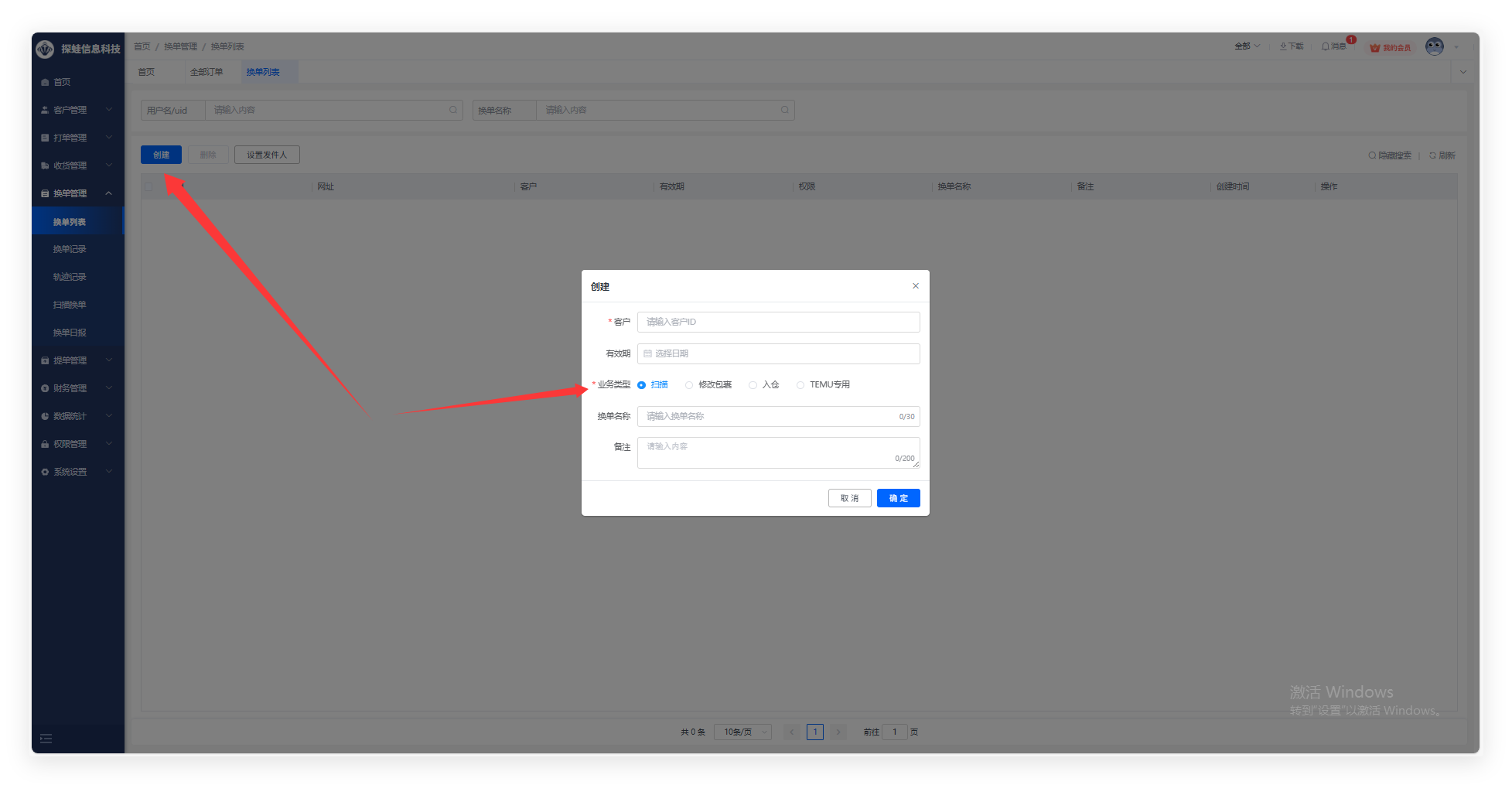 2. 把刚创建好的链接复制进浏览器打开 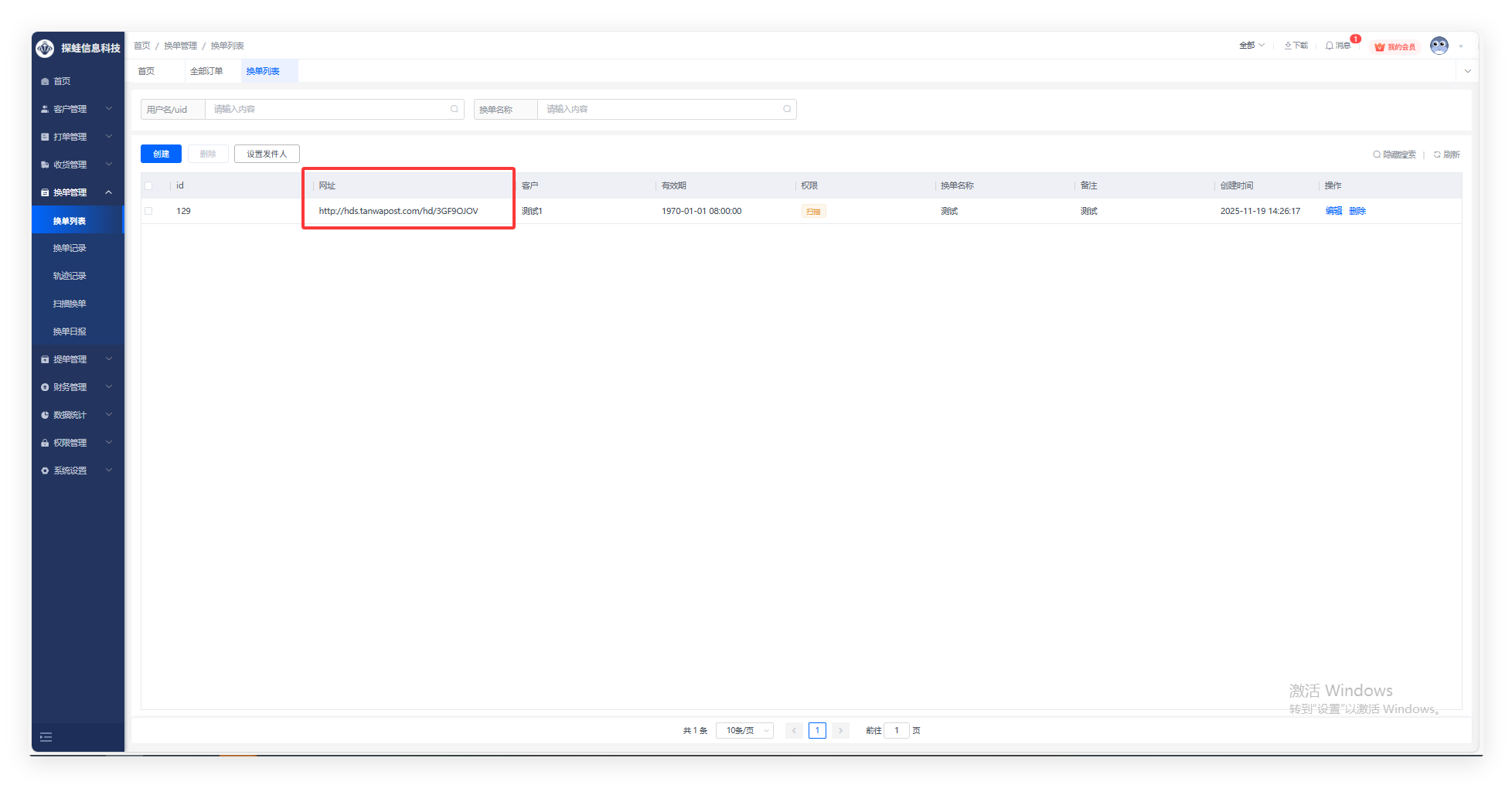 3. 下载插件 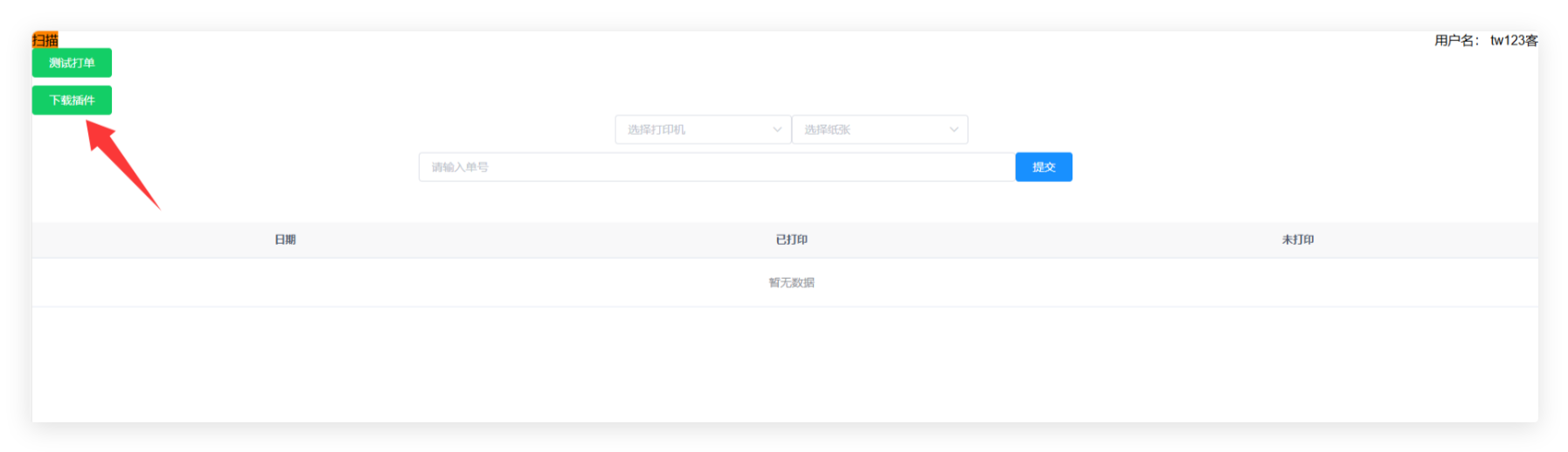 4. 下载好后打开文件 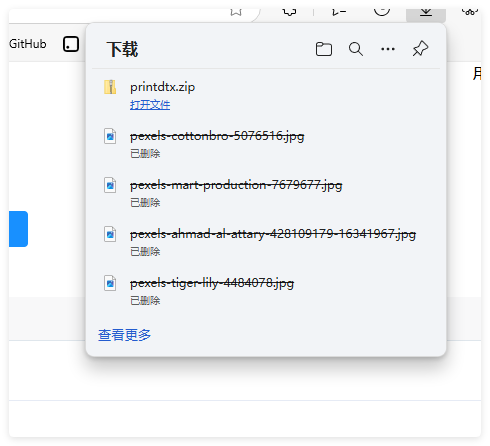 5. 选择{install},解压后打开  6. 解压运行install.exe 安装打印插件(目前只支持windows)。好了之后桌面右下角任务栏会显示已就绪 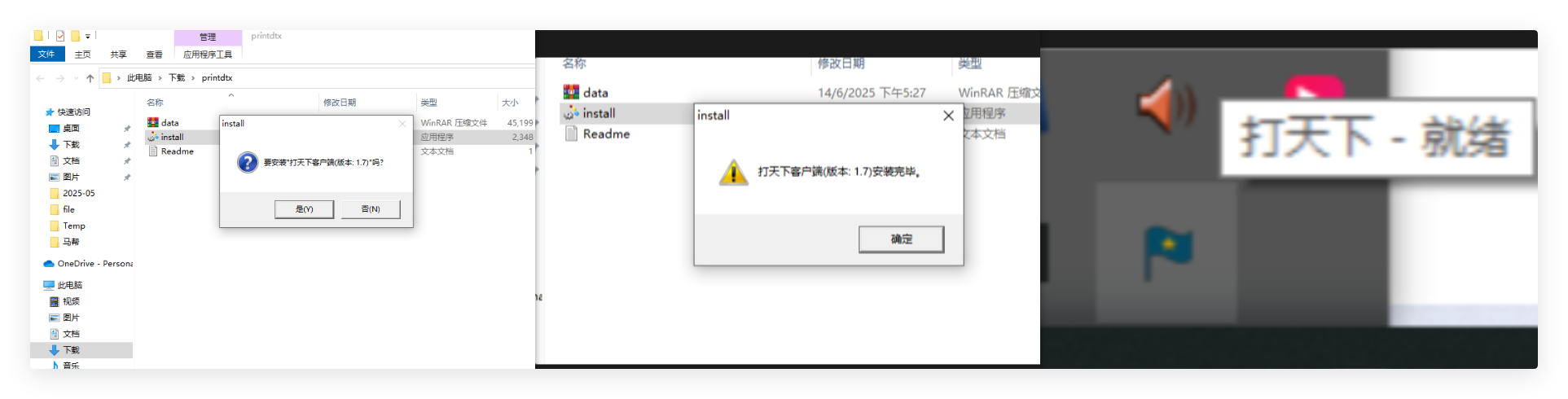 7. 然后返回打印链接,点击页面刷新,就能获取到打印机连接情况 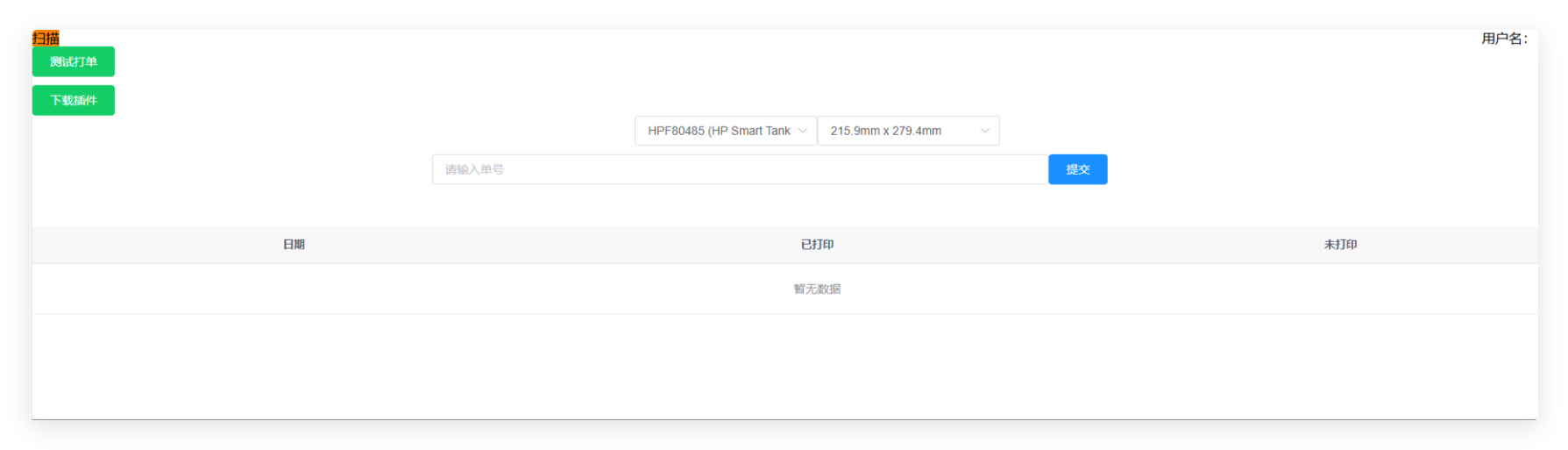 8. 可以选择打印机和要打印的大小 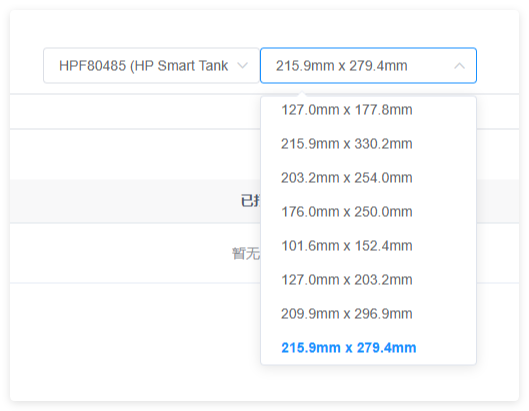 9. 鼠标移到请输入单号的框里 扫码枪扫描对应条码后 点击提交(扫码枪一般会自动提交) 如果系统匹配到了面单,打印机会自动打印 目前支持扫描 (订单单号,追踪号) 打印面单文件  ### 结果验证 管理端-换单管理-换单记录 可查询具体打印日志 
复制链接
上一篇
下一篇
手机扫码
复制链接
手机扫一扫转发分享
Markdown文件
PDF文档(打印)
分享
链接
类型
密码
更新密码