登录/注册
注册
登录
打单模块
打单首页说明
换单流程
退款/赔付
生成Scanform
购买与续费
海外仓模块
海外仓首页说明
入门须知
出库管理
换单
客户管理
给客户充值
创建客户
系统设置
品牌设置
运输渠道/渠道配置
设置面单水印
ERP/平台授权
领星api对接探蛙
视频教程
如何批量上传延时单
-
+
首页
换单
#### 一、操作步骤、流程 登录系统,进入“出库管理 - 换单”菜单模块,查看客户向仓库预报的订单。 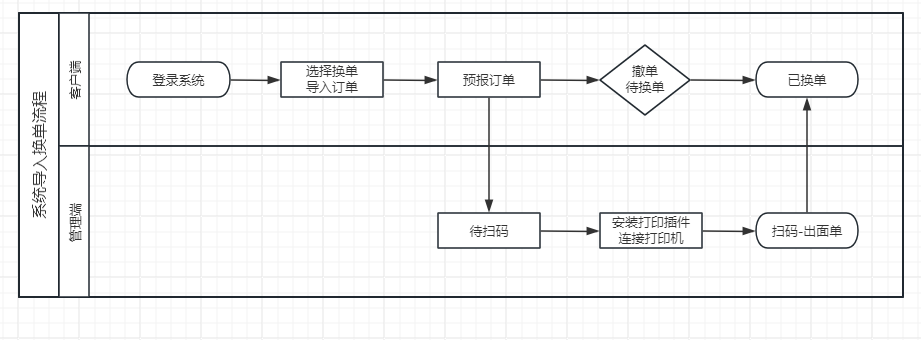 #### 二、功能概况 本模块专为未对接平台的用户设计,客户通过Excel文件批量导入订单并预报至海外仓,货代收到预报后即可扫码换单、打印面单并进入发货流程。 #### 三、准备工作 * 准备阶段:请先为客户创建对应的代理仓库。并在客户管理绑定当前代理仓仓库。若需使用渠道提供面单,也须提前创建该渠道。 * 换单费设置:请前往【报价管理】-【操作费】-【出库】模块,点击“创建”后,选择“出库换单”费用项并进行设置。 * 库存与入库:通过导入库存或咨询客户要不要走头程入库订单,完成货物入库。 * 账户充值:预先为客户账户充值,确保余额充足。 * ==创建仓库:创建仓库时,请注意结算币种须与账户充值币种保持一致,且本仓库仅用于换单业务。若未遵守,可能导致客户代发订单时库存数据异常,请务必重视。== #### 四、操作说明 4.1 第一次使用系统时需先下载并安装插件,与打印机不然没法打印面单 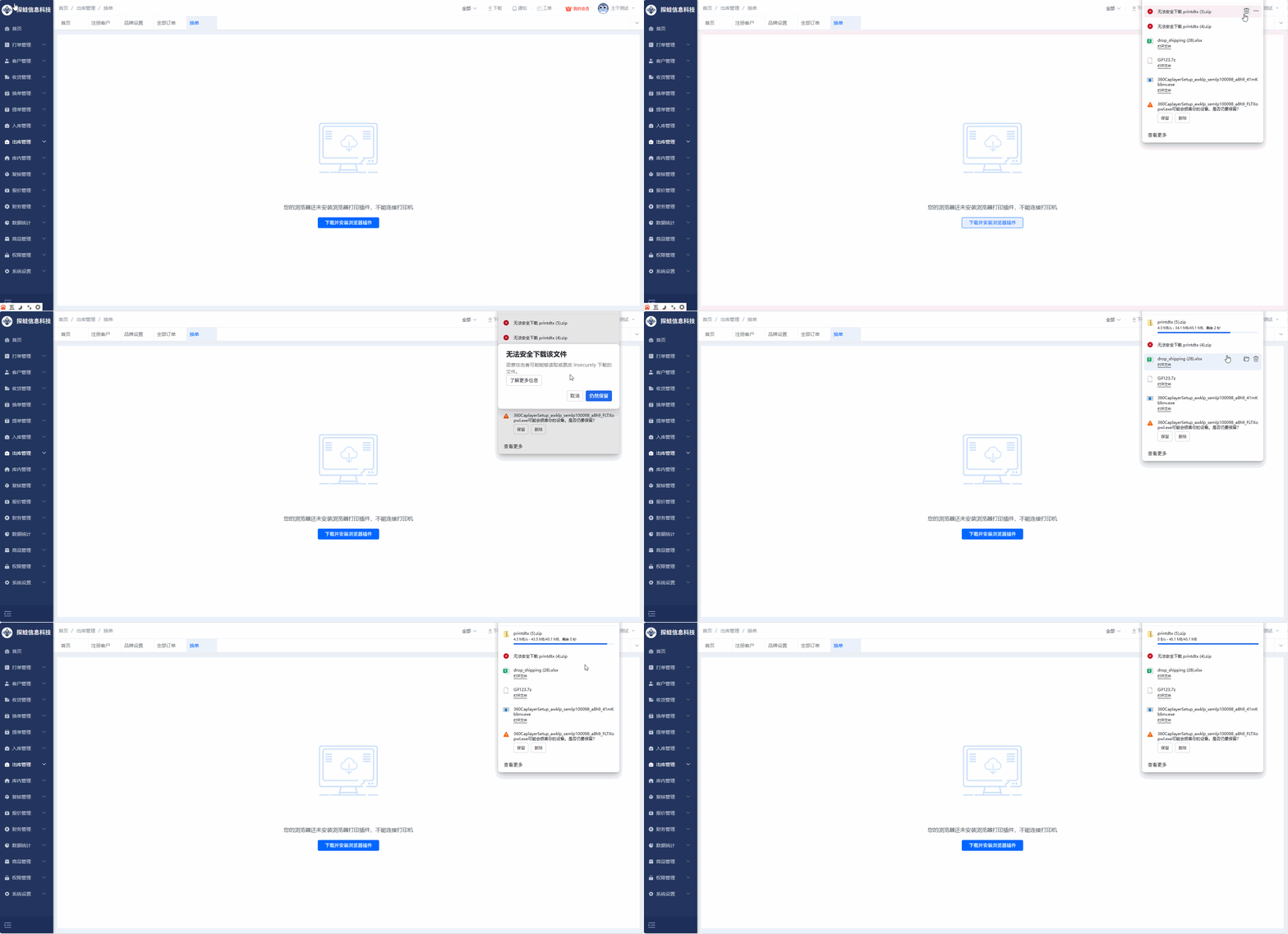 下载打印插件:[【附件】printdtx (5).zip](/media/attachment/2026/01/printdtx_5.zip) 4.2 安装后插件与打印机后按F5刷新当前页面 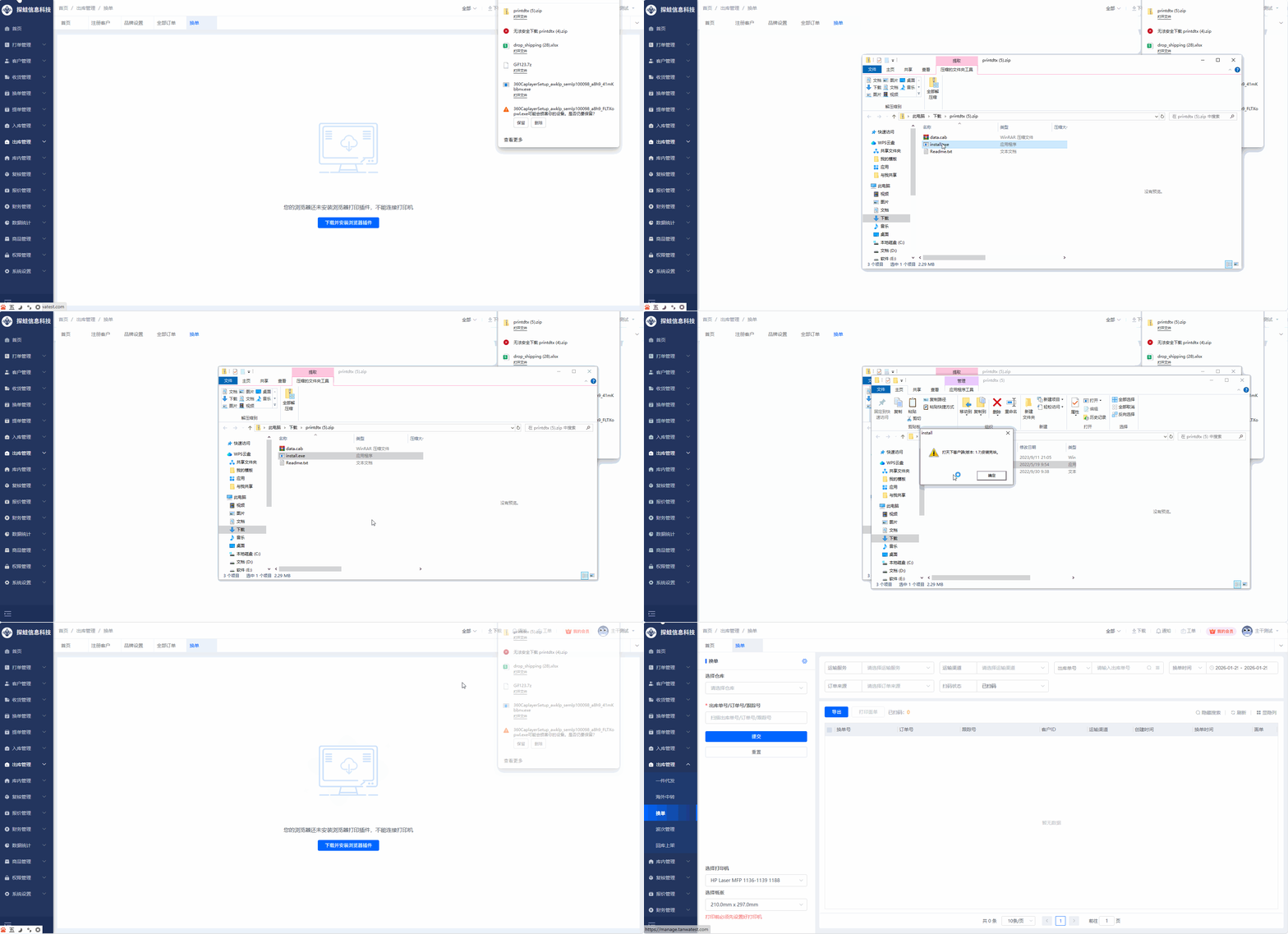 * 选择执行换单的仓库与对应的面单打印机 * 在界面右侧可通过扫码状态筛选并查看待换单与已换单的订单数量 * 使用扫码设备扫描包裹上的中性面单(包含换单号、订单号及跟踪号),系统将自动识别并准备换单 * 扫码成功后系统自动打印新面单,该订单状态更新为“已换单” 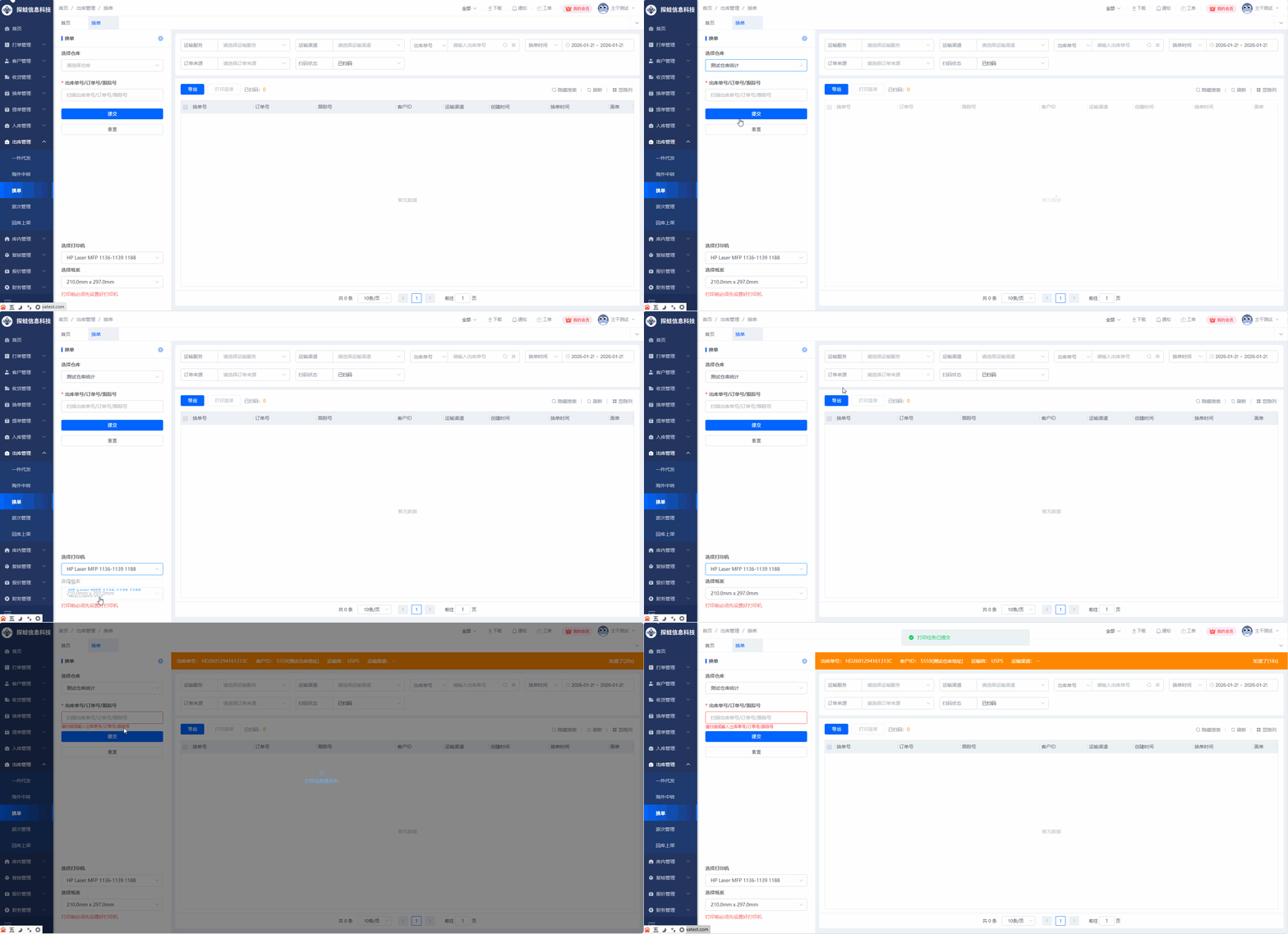 #### 五、换单费设置 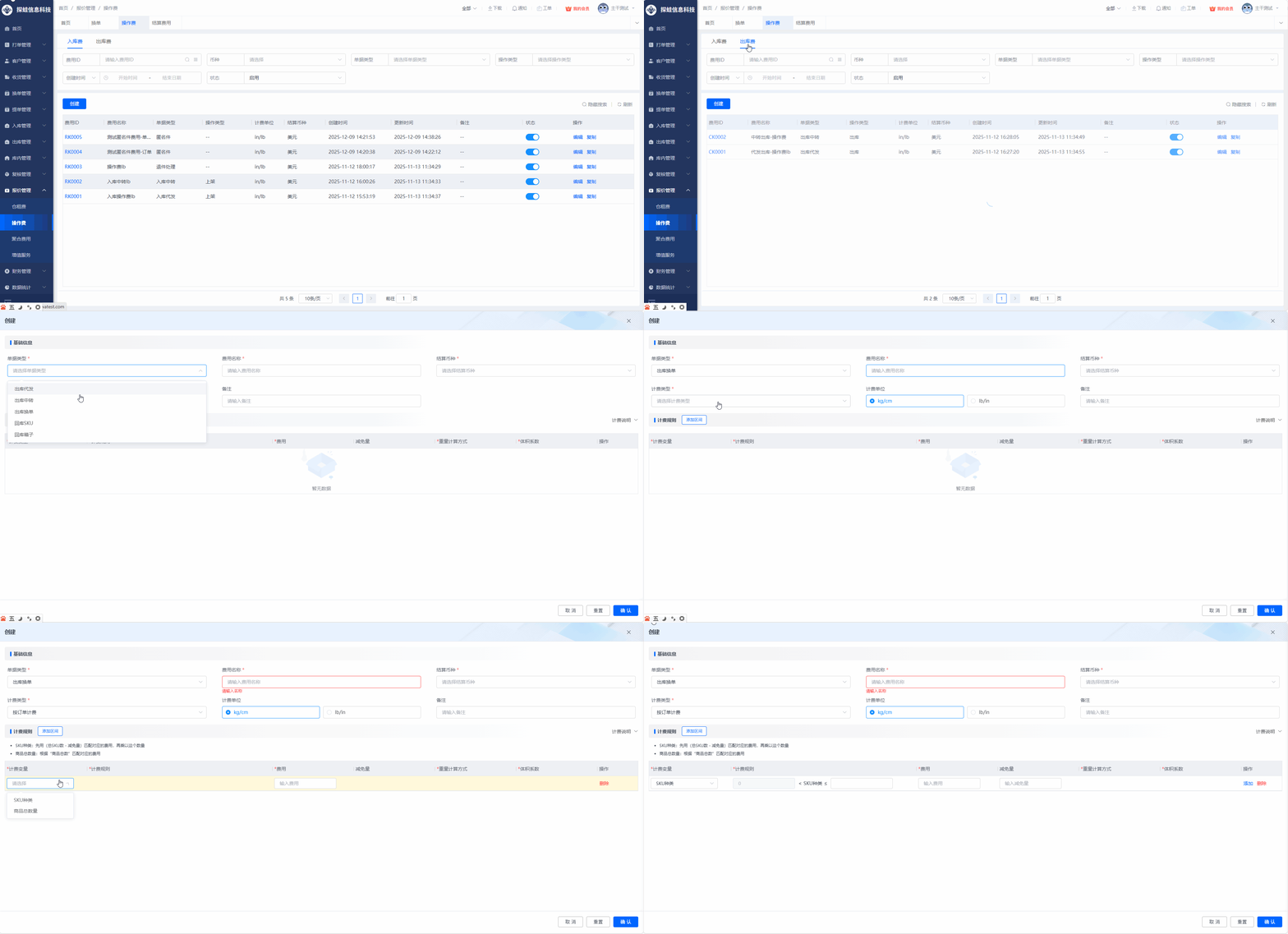 * 单据类型:选择出库换单 * 费用名称:填写自定义费用名称 * 结算币种、计费单位:选择代理仓对应的结算币种、与计量单位 * 计费类型-按订单计费: SKU种类:先用(总SKU数 - 减免量)匹配对应的费用,再乘以这个数量 商品总数量:根据“商品总数”匹配对应的费用 * 计费类型-按单个商品计费: 按每个商品计费:根据“每个商品”的费用求和 SKU种类区间:先用(总SKU数 - 减免量)匹配对应的费用,再乘以商品总数量 商品重量区间:收货重 = 商品的实重; 体积重 = 商品体积(长度 × 宽度 × 高度) / 体积系数; 计费重 = 收货重与体积重取大值; 按收货重:根据“每个商品”的“收货重”匹配对应的费用,再求和; 按体积重:根据“每个商品”的“体积重”匹配对应的费用,再求和; 按计费重:根据“每个商品”的“计费重”匹配对应的费用,再求和; 商品体积区间:根据“每个商品”的体积匹配对应的费用,再求和 商品重量:收货重 = 商品的实重; 体积重 = 商品体积(长度 × 宽度 × 高度) / 体积系数; 计费重 = 收货重与体积重取大值; 按收货重:根据“每个商品”的“收货重”匹配对应的费用,再乘以“收货重”,最后求和; 按体积重:根据“每个商品”的“体积重”匹配对应的费用,再乘以“体积重”,最后求和; 按计费重:根据“每个商品”的“计费重”匹配对应的费用,再乘以“计费重”,最后求和; 商品体积:根据“每个商品”的体积匹配对应的费用,再乘以体积,最后求和; #### 六、费用结算 * 物流费(在系统里用渠道生成面单、上传面单不产生物流费) * 换单费(仓库做扫码贴面单的费用) 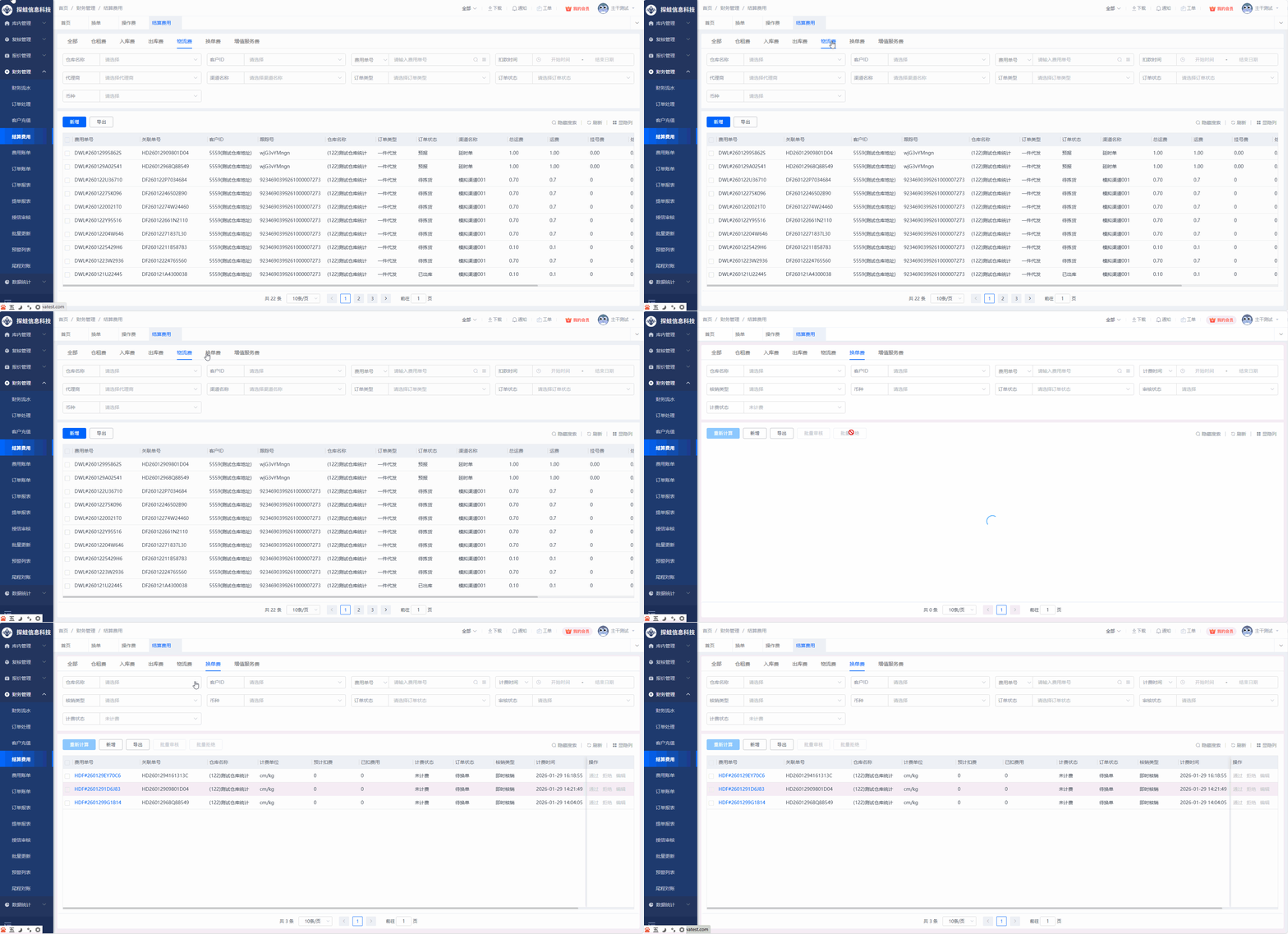
复制链接
上一篇
下一篇
手机扫码
复制链接
手机扫一扫转发分享
Markdown文件
PDF文档(打印)
分享
链接
类型
密码
更新密码