登录/注册
注册
登录
打单模块
打单首页说明
打单管理
创建订单
批量导入单
如何出单
下载订单
合并PDF下载
生成SCF
导出订单
批量导入退件单
海外仓模块
海外仓首页说明
入库出库
如何头程订单入库
出库一件代发
出库海外中转/换标
如何退件处理
怎样认领匿名件
如何处理次品
换单
库内管理
如何查询库存
如何查询库龄
财务管理
账户概况
财务流水
月度汇总
系统设置
收发地址
如何查看渠道价格
ERP/平台授权
平台/店铺授权
探蛙授权Tiktok店铺
探蛙授权Sehin店铺
ERP授权
马帮ERP
网店精灵ERP(普源)
店小秘ERP
通途ERP
常见问题
如何给账户充值
如何处理提示“订单号已存在”
视频教程
-
+
首页
通途ERP
**一、在通途erp系统推送订单到探蛙wms系统** **必备工作:** * 注册探蛙系统(管理端+客户端) * 注册通途第三方海外仓,需准备营业执照 #### 1、注册通途第三方海外仓 * 点击链接进行注册 :https://logismg.tongtool.com/index.html#/register * 填写信息时需选择:==我是海外仓== 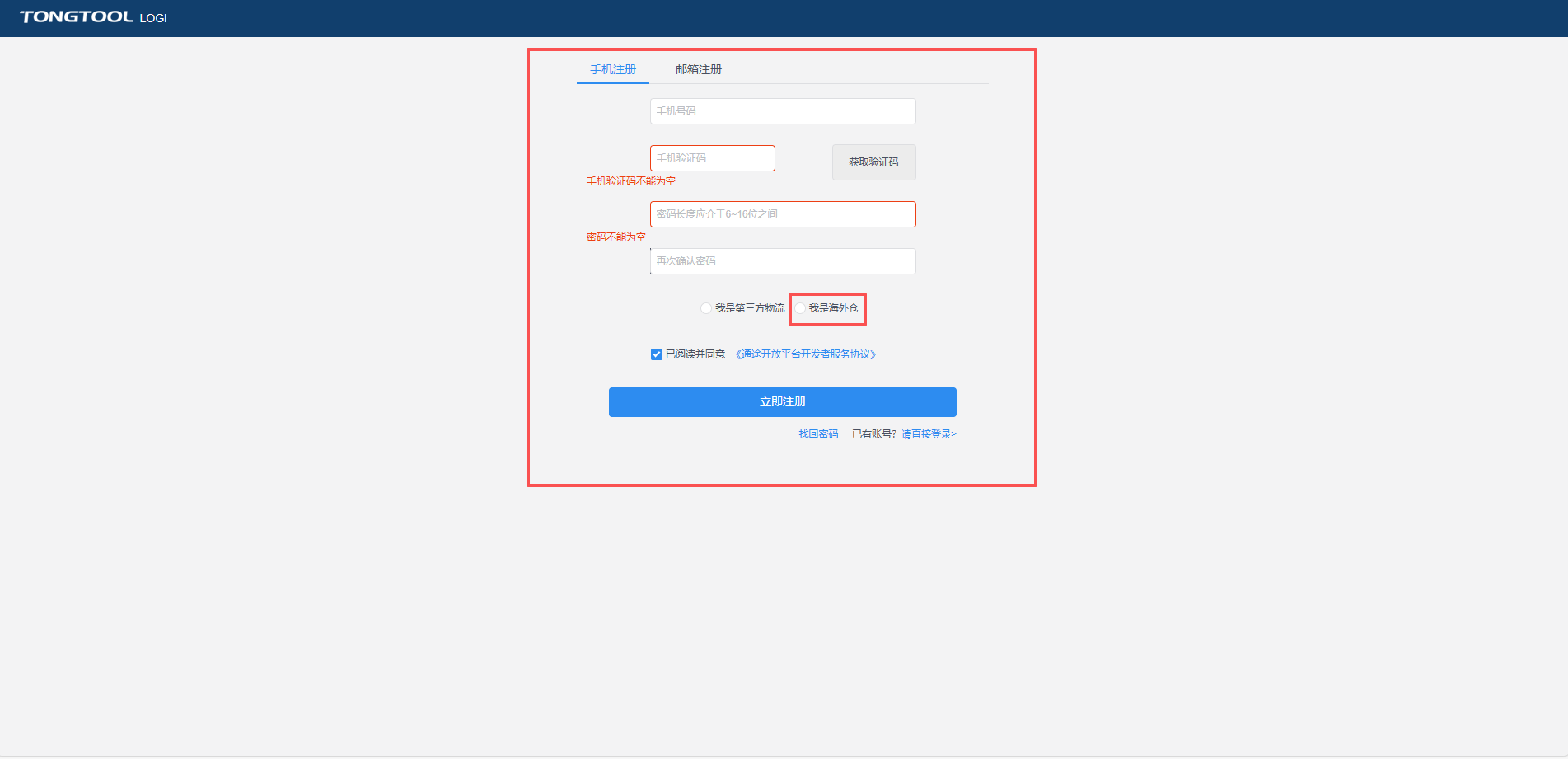 * 注册成功后:登录系统 - 在个人中心- 编辑资料把带*的都填写,提交后,等待审核。 * 在页面上找在线客户或通过第三方聊天软件让加急处理下。  * 审核通过后,去新增仓库 * 操作:仓库管理 - 新增 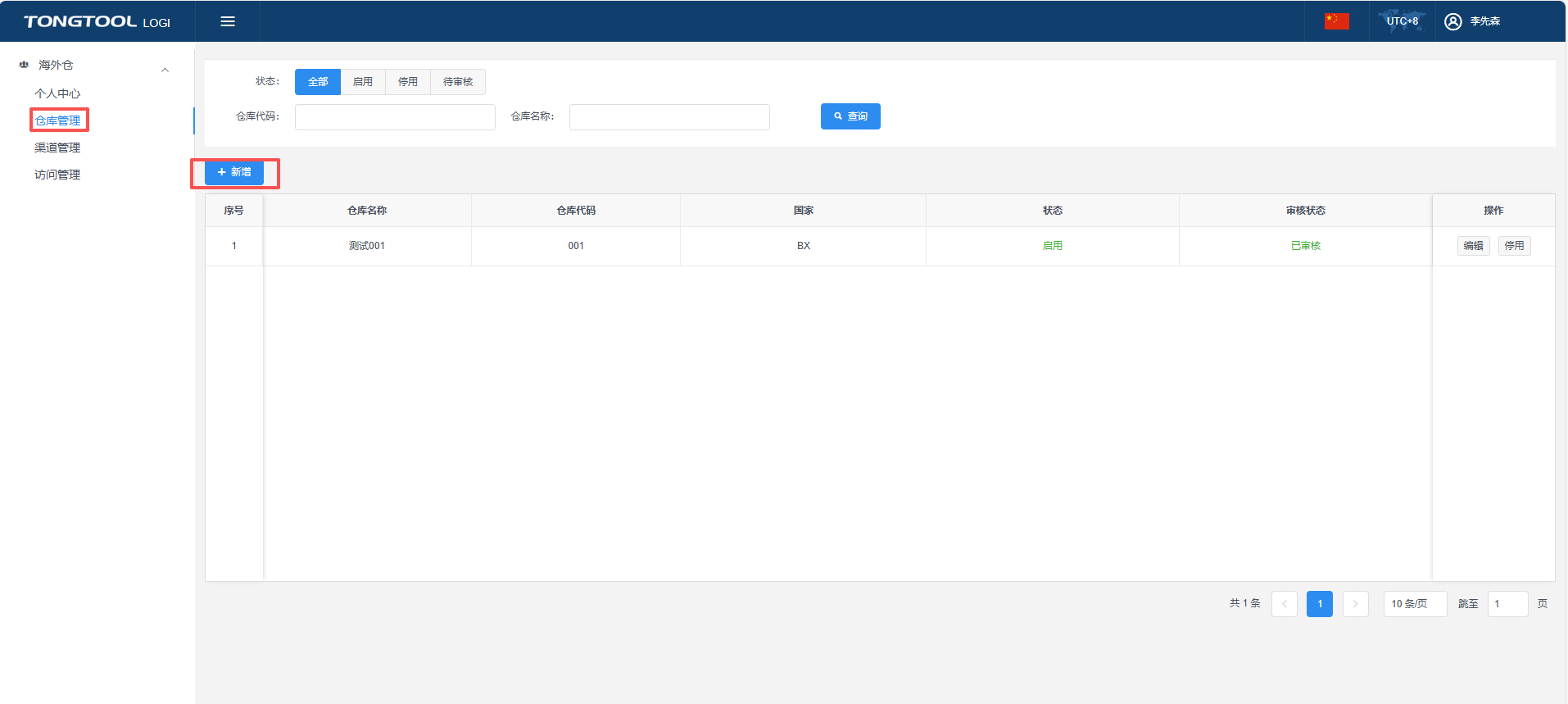 * 仓库名称:可填写与探蛙系统里的一样 * 仓库代码 随便填写即可 * 国家:选择当前仓库在哪个国家 后保存 等待审核 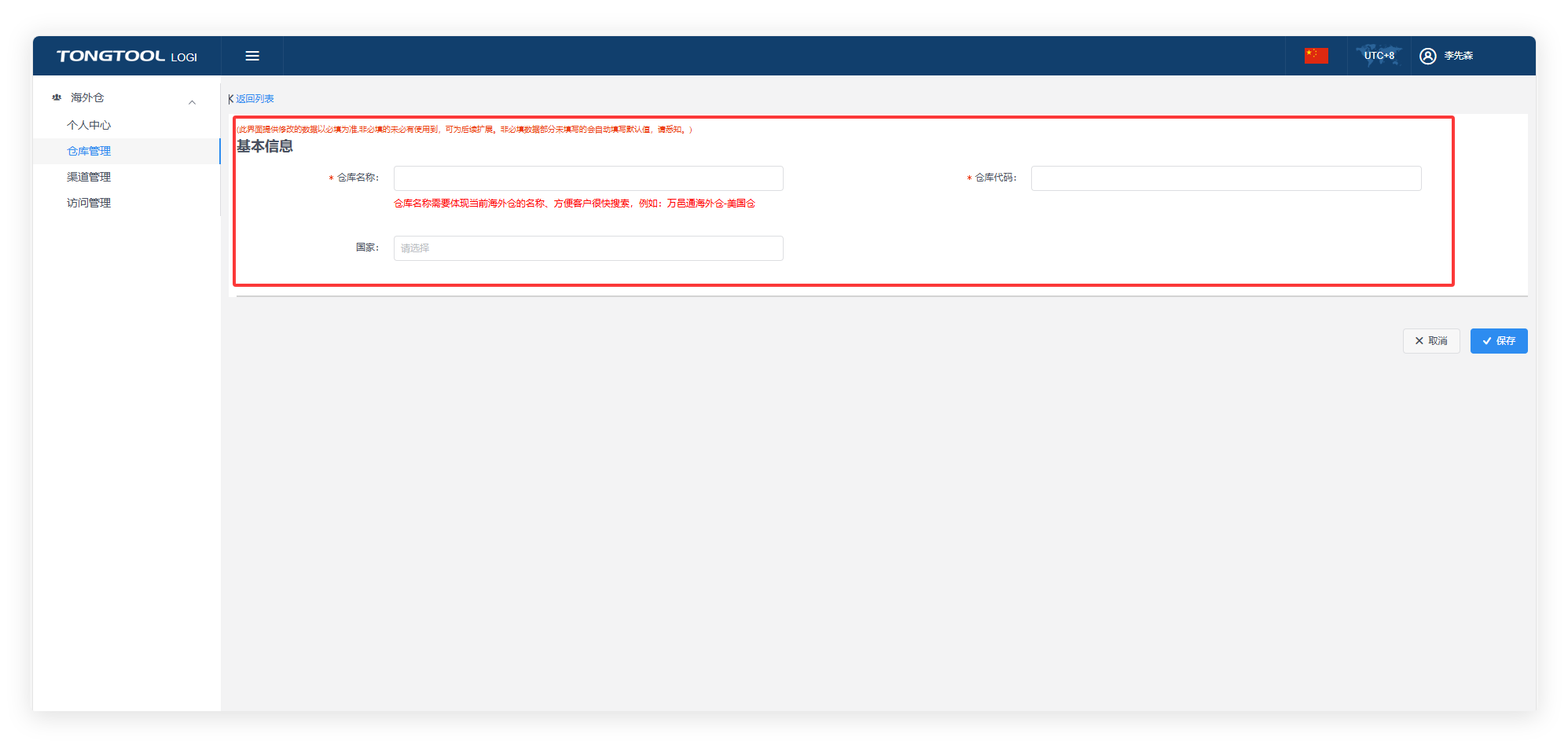 * 审核仓库后再配对渠道 * 操作:渠道管理 - 选择要仓库 - 新增 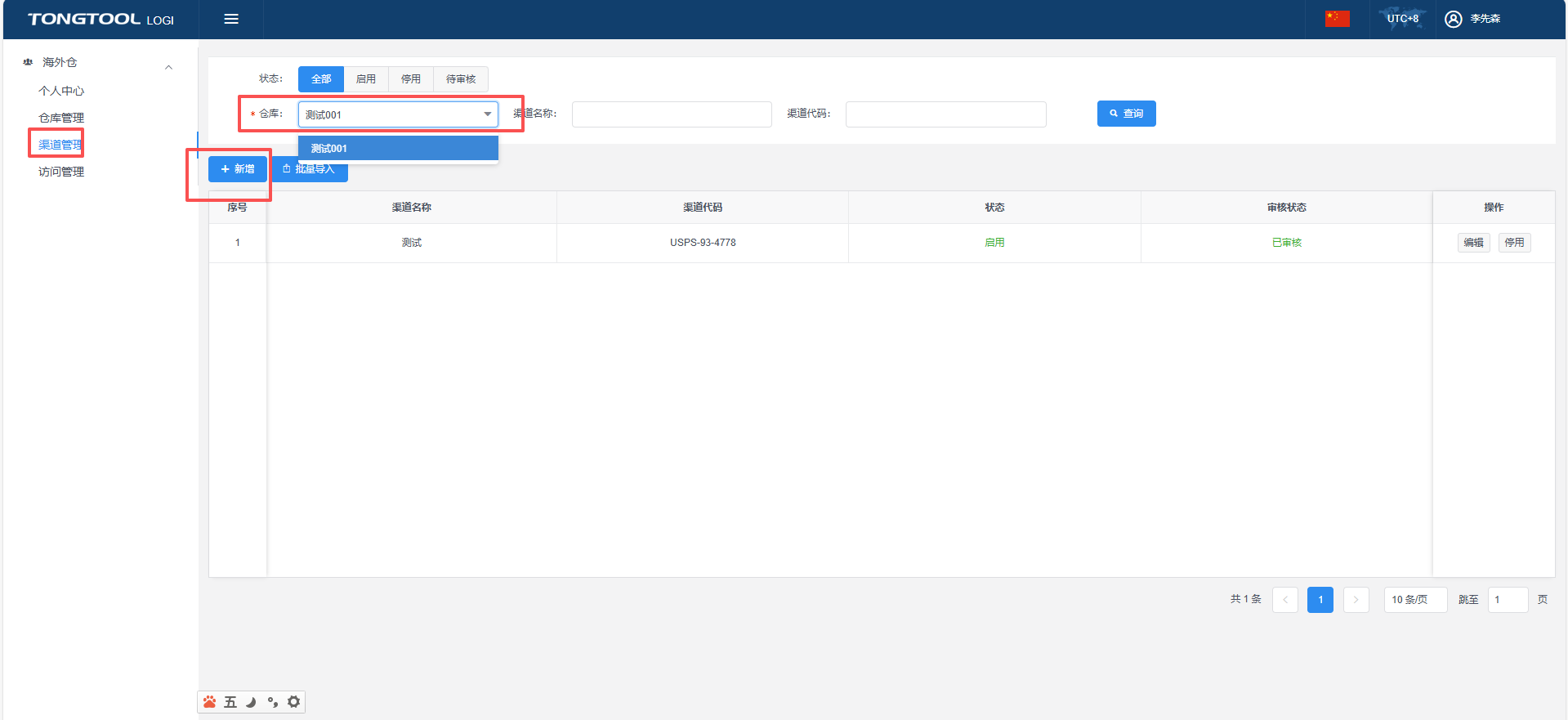 * 渠道名称:可自定义,或与探蛙系统命名即可 * 渠道代码:需严格按格式:运输商名称 - 仓库ID - 渠道ID 如:USPS-GW0093-4778 * 填写后保存即可,以上第三方海外仓创建已完成。 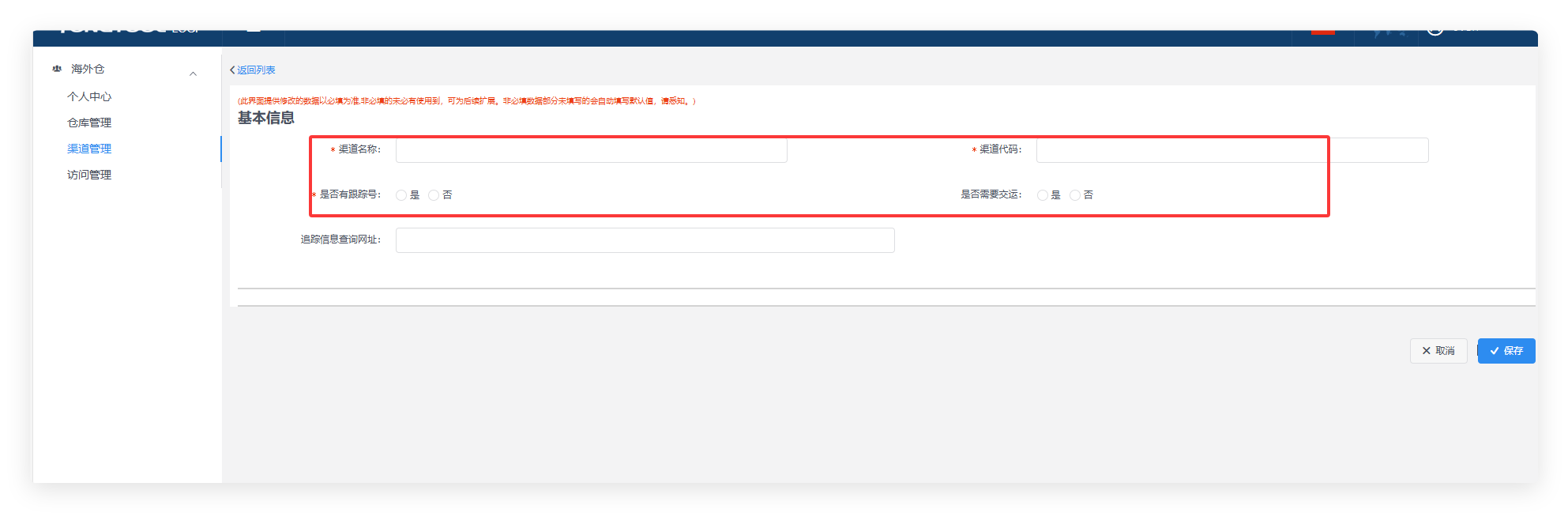 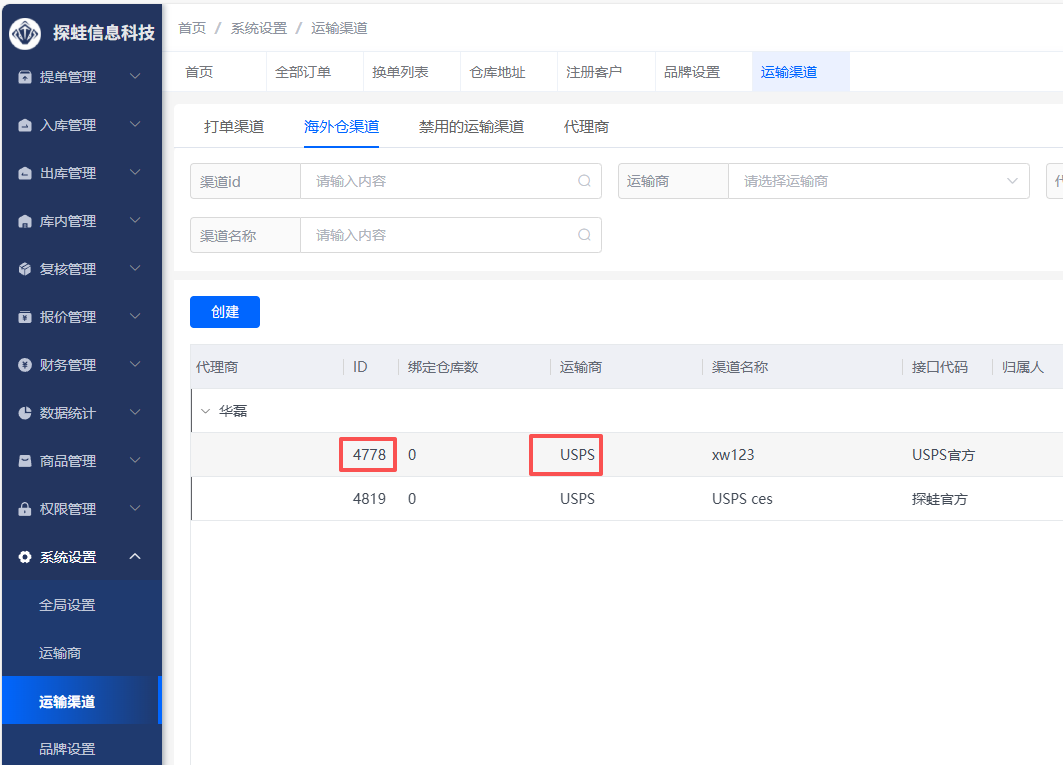 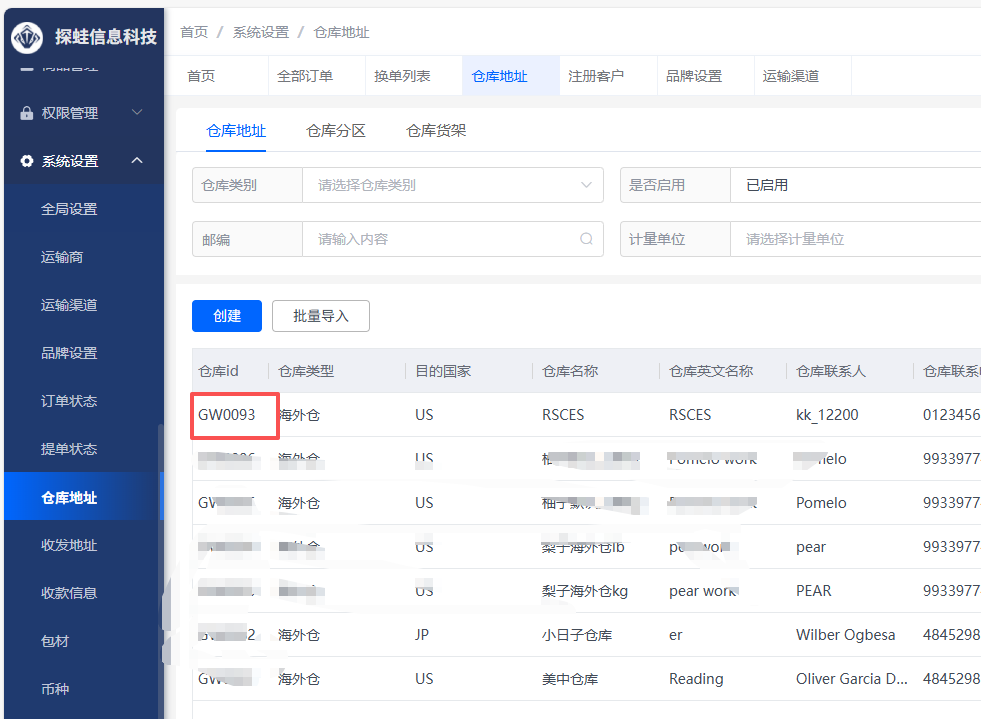 #### 2、管理端平台授权 * 登录通途第三方海仓:在个人中心 - 应用管理 * 找到 APP Key 与获取 secret 进行复制参数 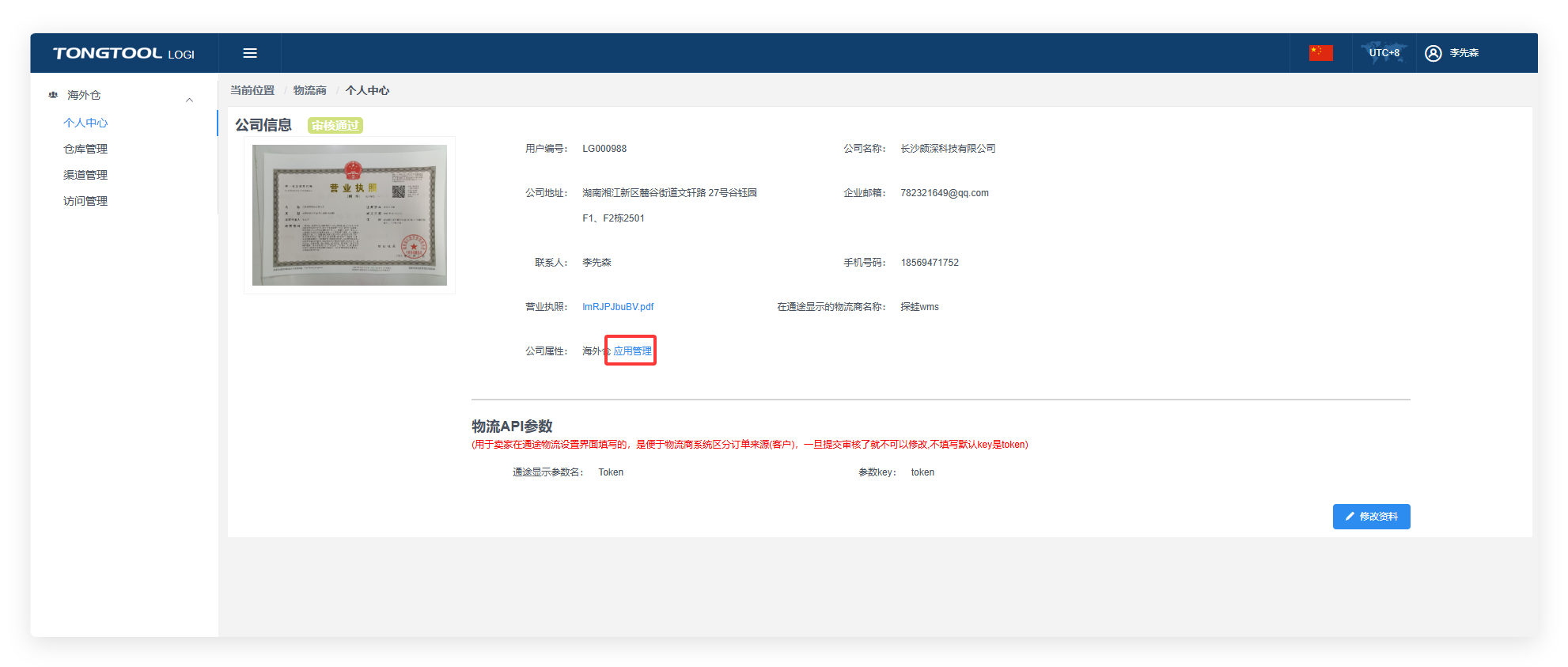  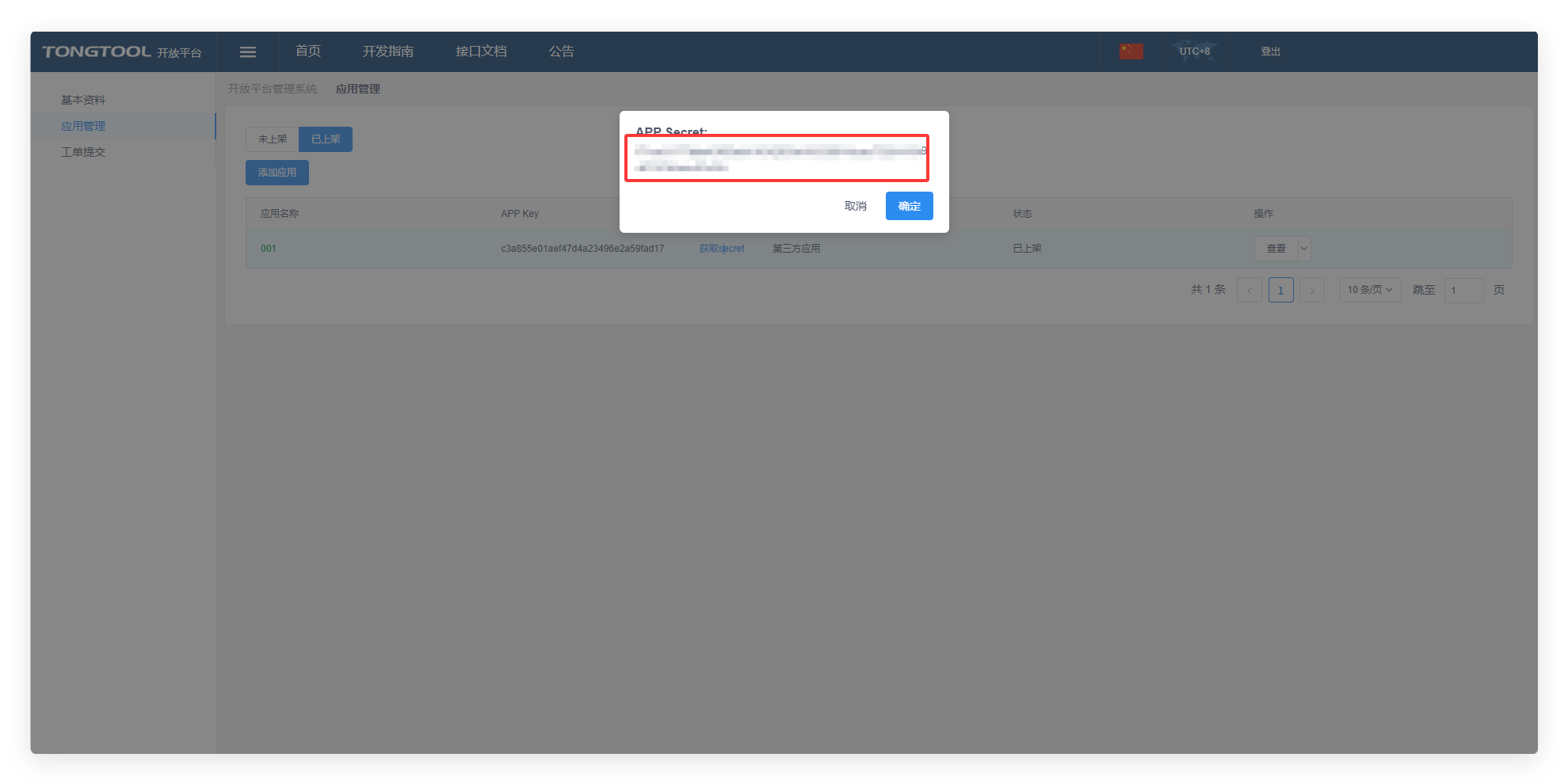 * 登录探蛙管理端系统 * 用刚复制的APP Key与获取 secret 进行粘贴 * 再点击生成token进行安全加密 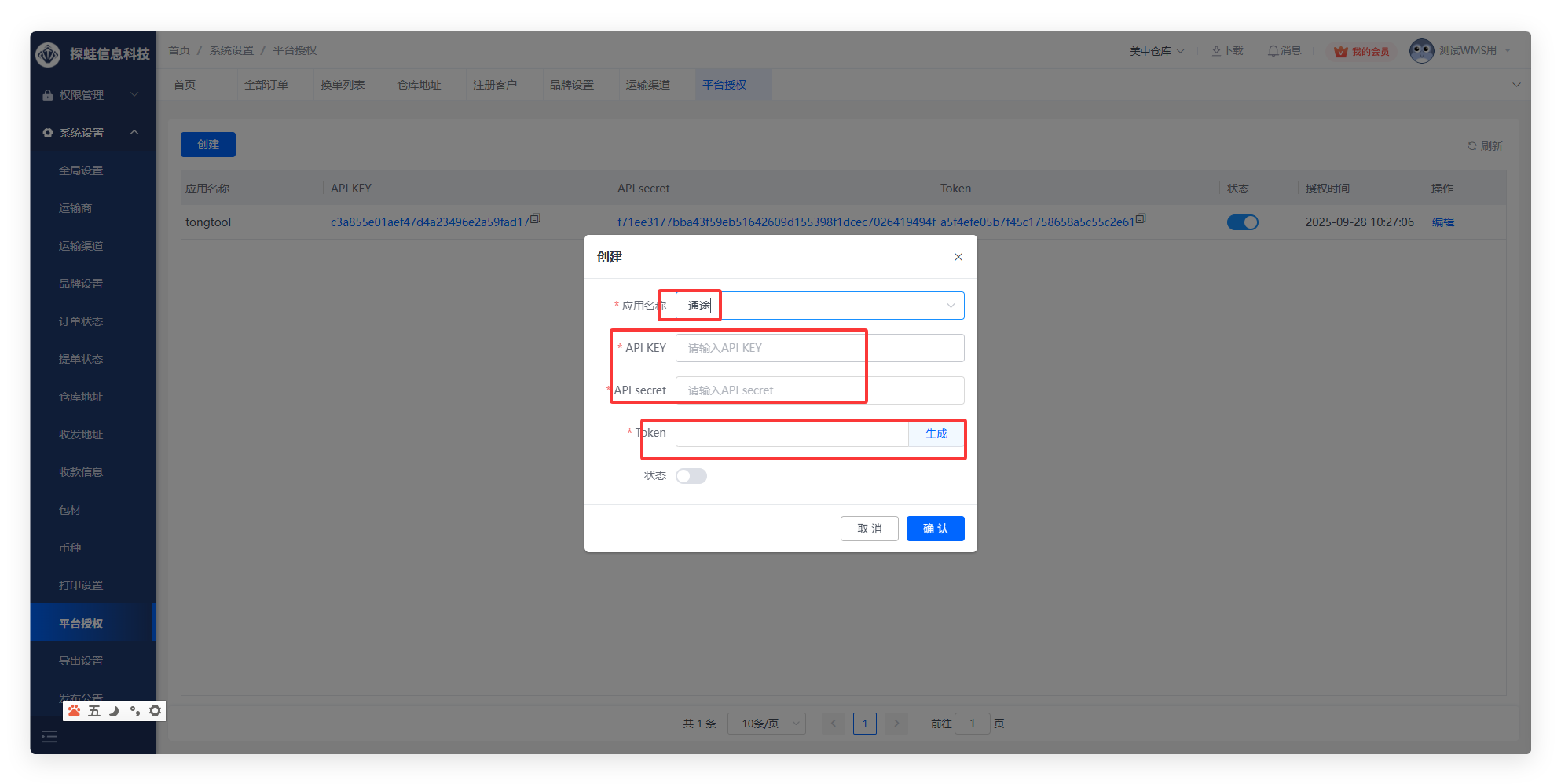 以上操作完成了双方系统的仓库、渠道进行了绑定,接下来是订单的推送。 登录通途ERP: www.tongtool.com 做以下操作 #### 3、添加商品、库存 **准备工作:** * 保证同一sku商品信息在双方系统都已创建(如:sku001)。并在探蛙系统当前仓库里需有这个sku001 * sku在通途需有库存数量不能小于1 3.1 添加sku信息,sku与探蛙系统里的保持一至 * 登录通途erp系统 * 操作:商品管理 - 添加商品 创建后再去添加库存 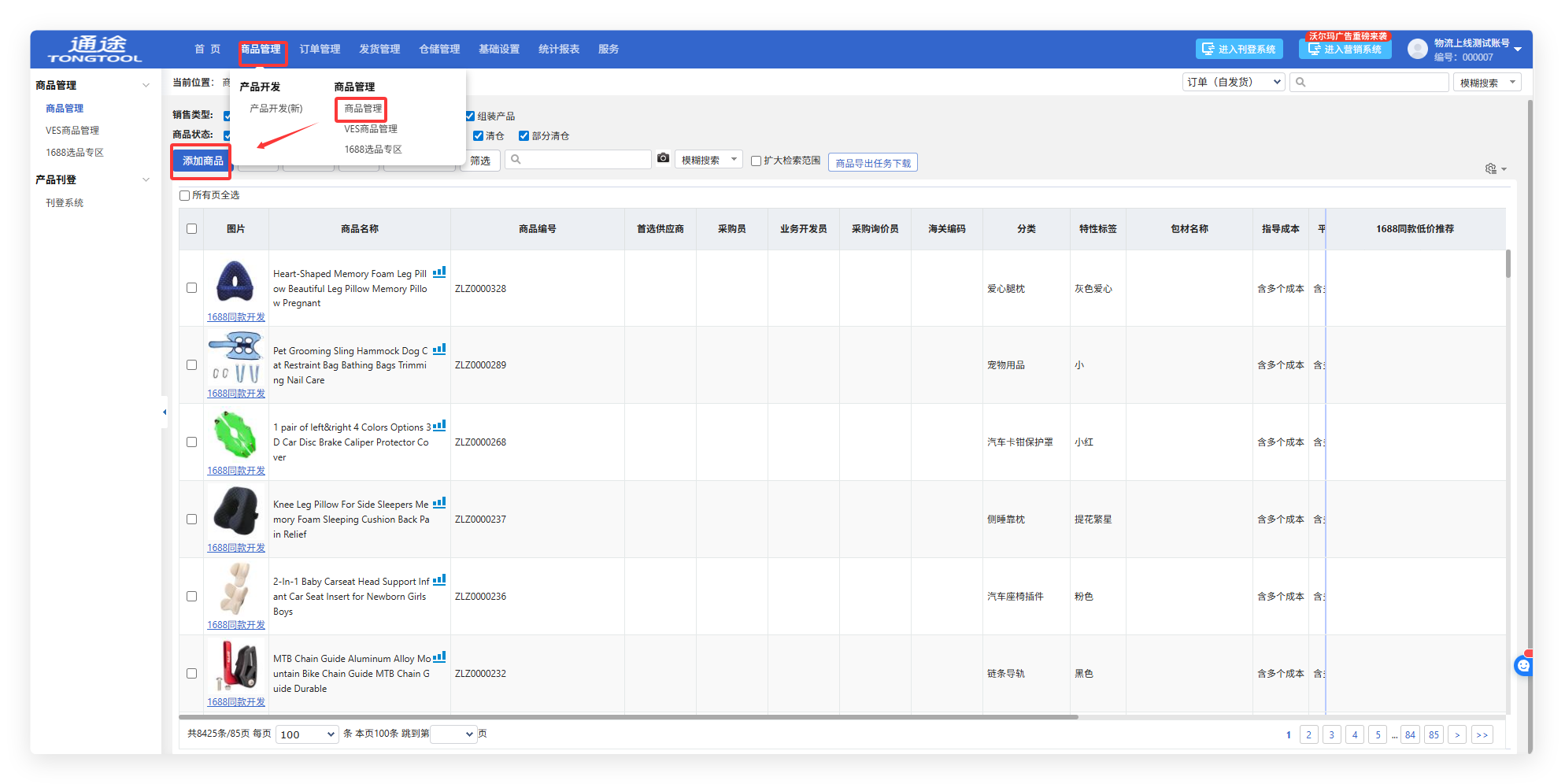 3.2 增加库存 * 操作:仓库管理 - 其他入库 - 新建其他入库单 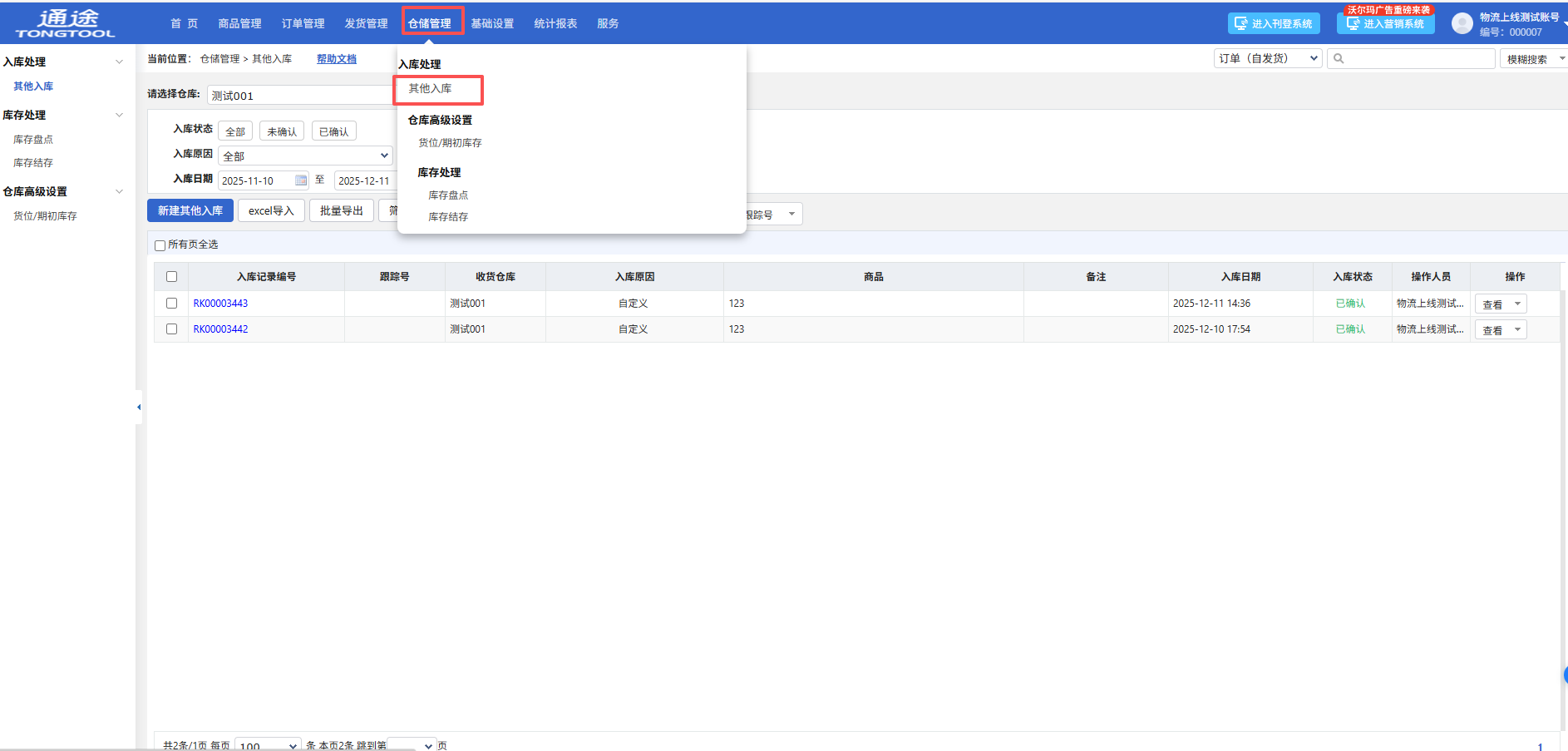 3.3 选择入到指定仓库 确认入库 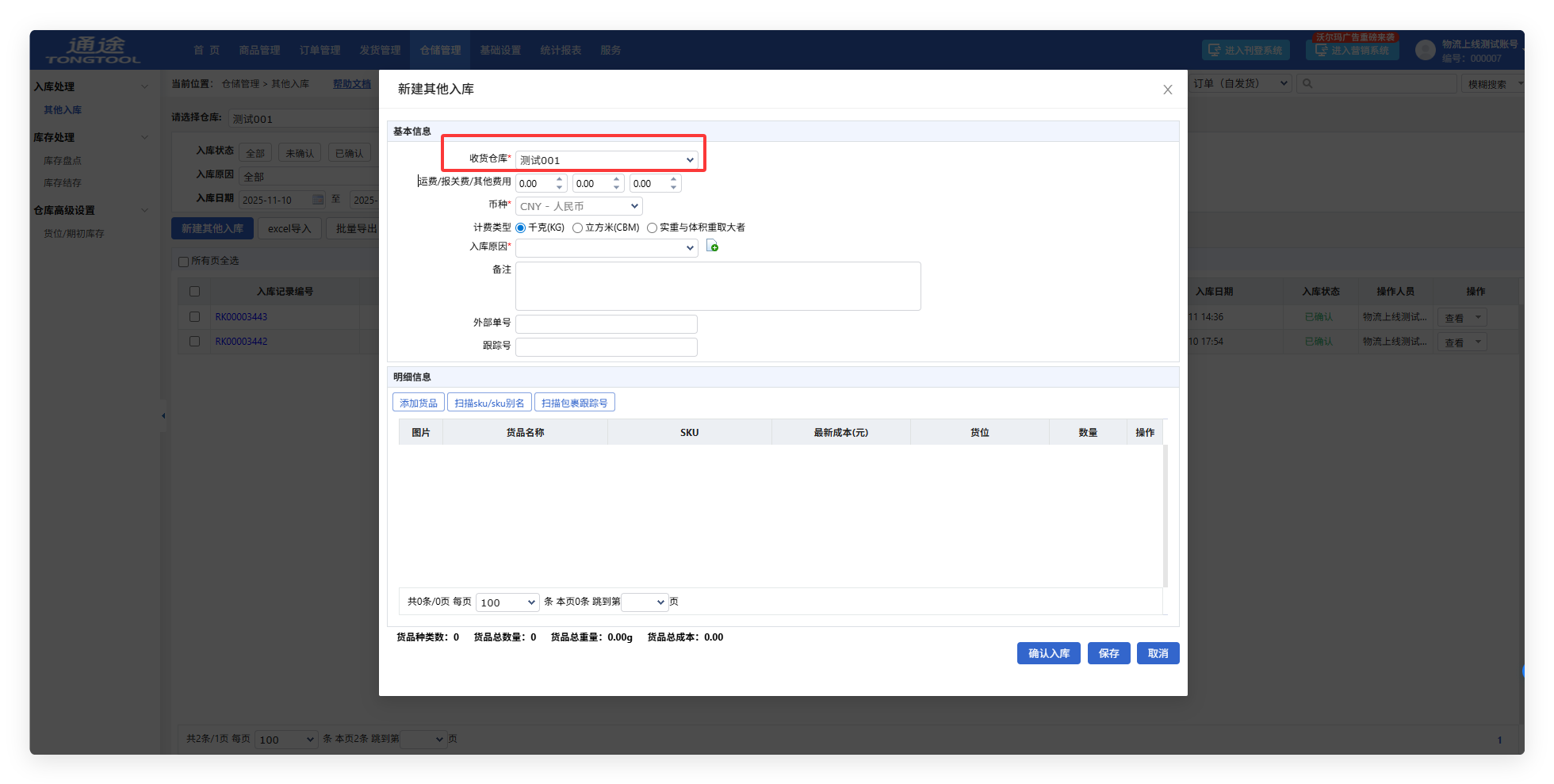 #### 4、操作订单推送流程 4.1 进行配货 * 操作:发货管理 - 等待配货 - 选择仓库后,右侧列表会刷新订单数据。 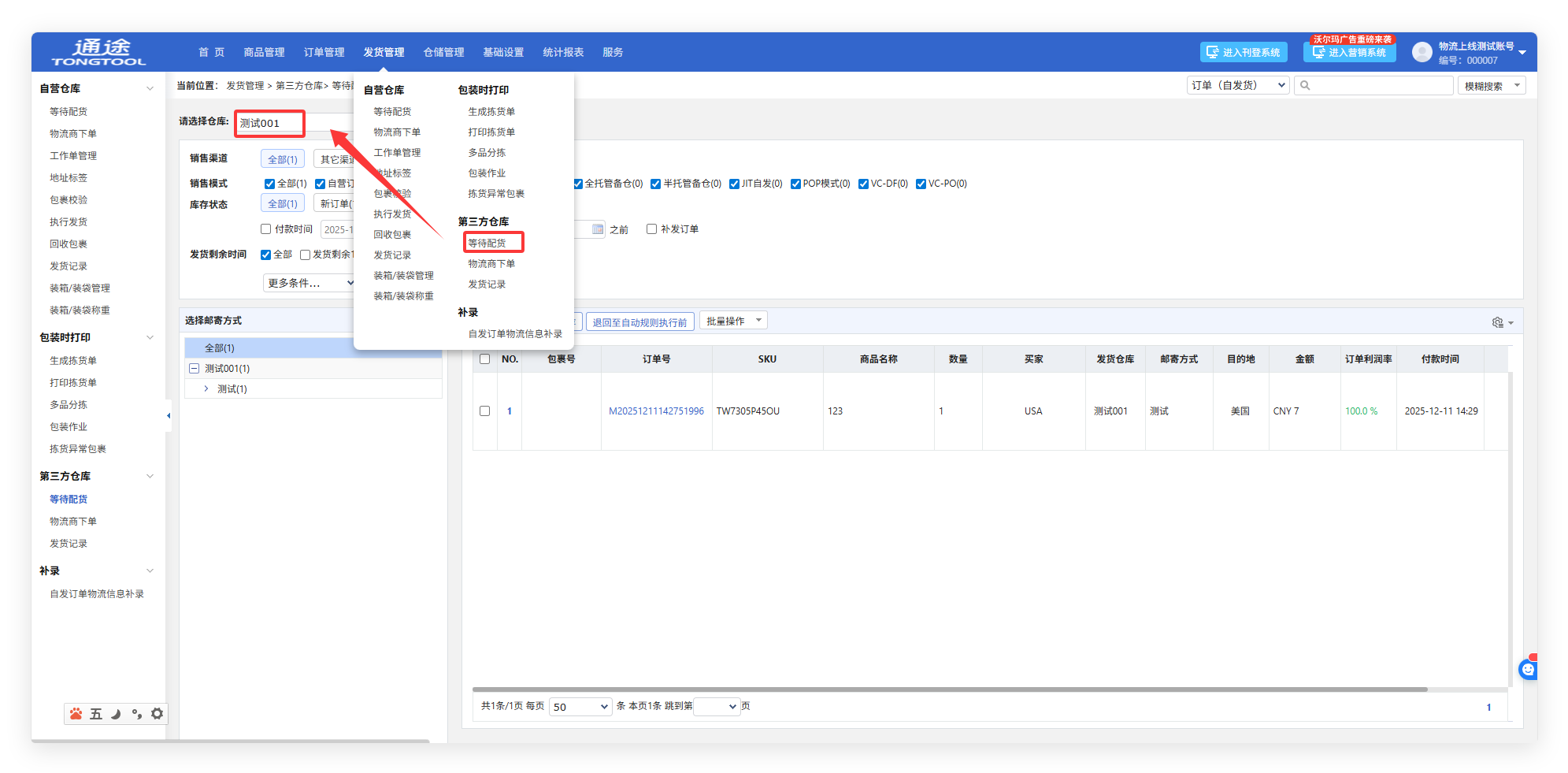 * 选择对应的订单进行推送操作“分配库存”后弹出下方提示 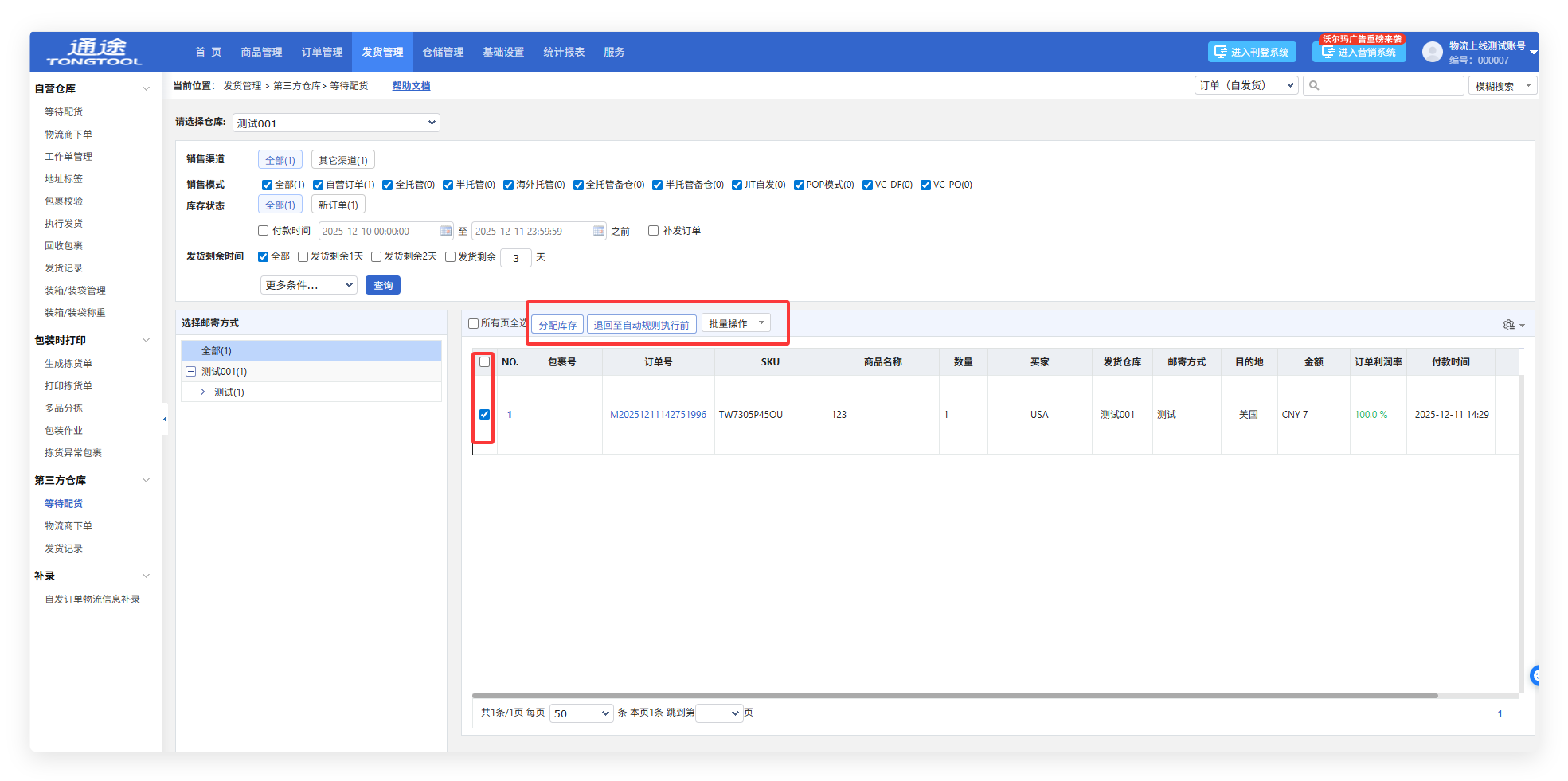 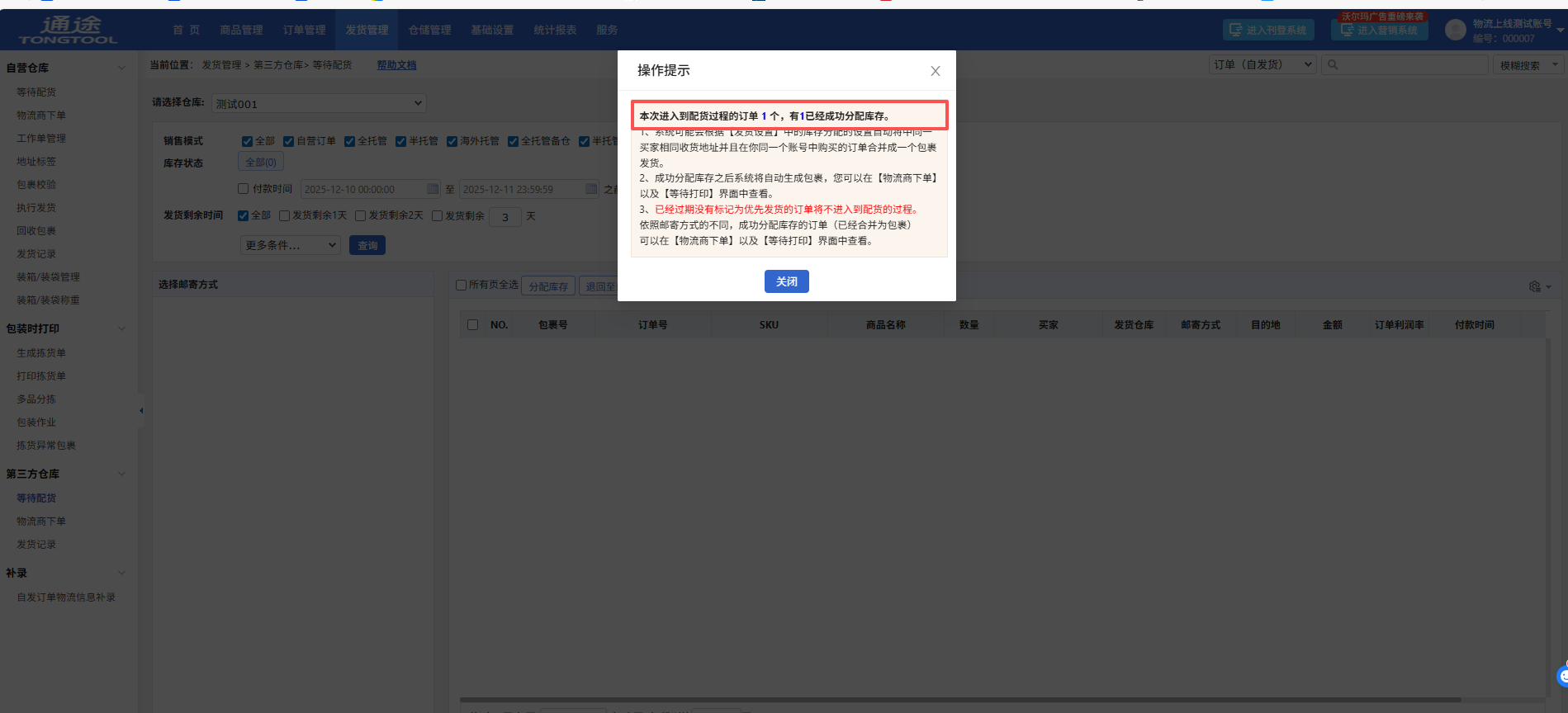 4.2进行物流商下单 * 操作:发货管理 - 物流商下单 - 选择仓库后,如已有订单时,可选择订单“批量上传”操作。这样订单就推送过来了。 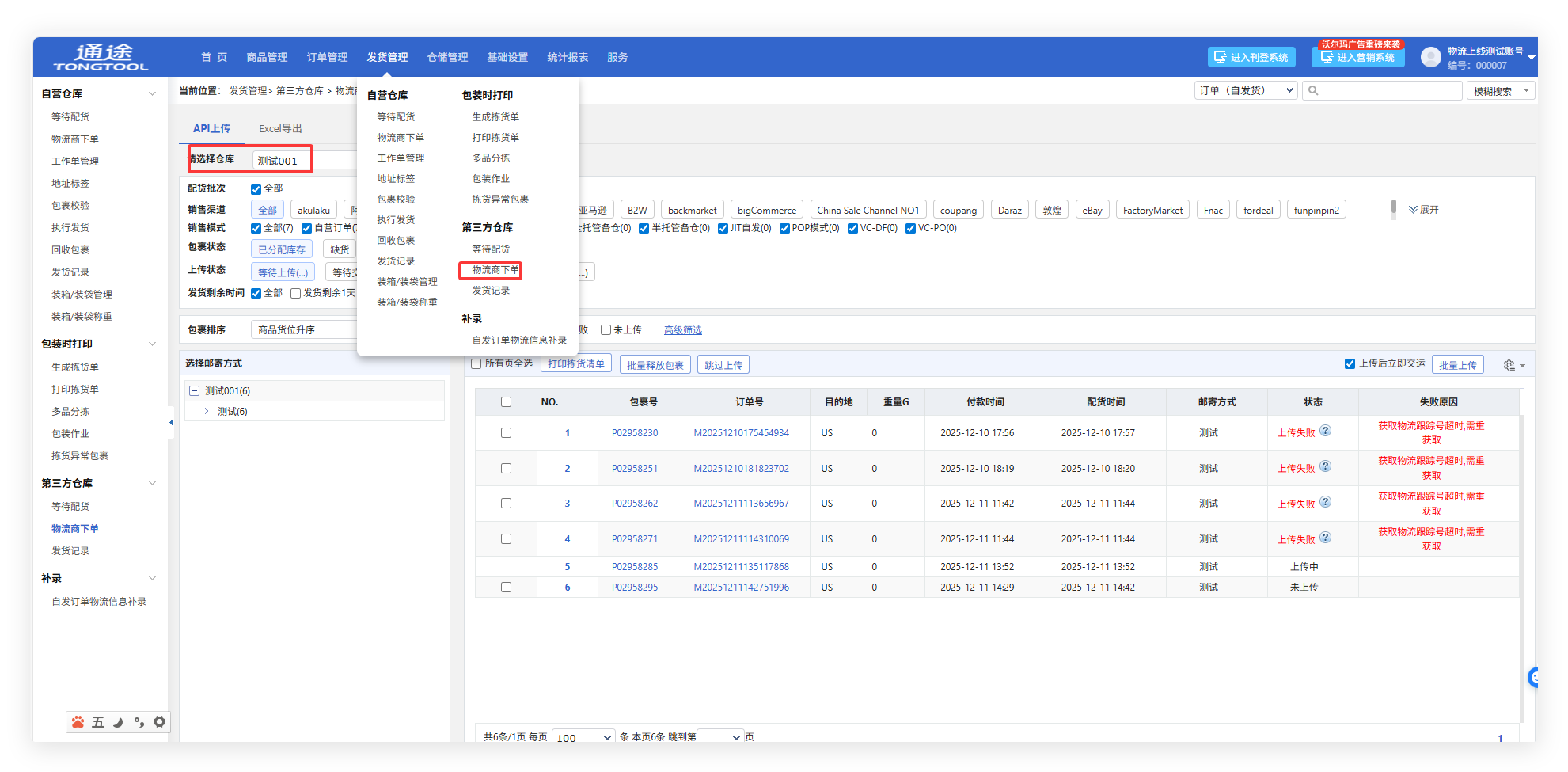 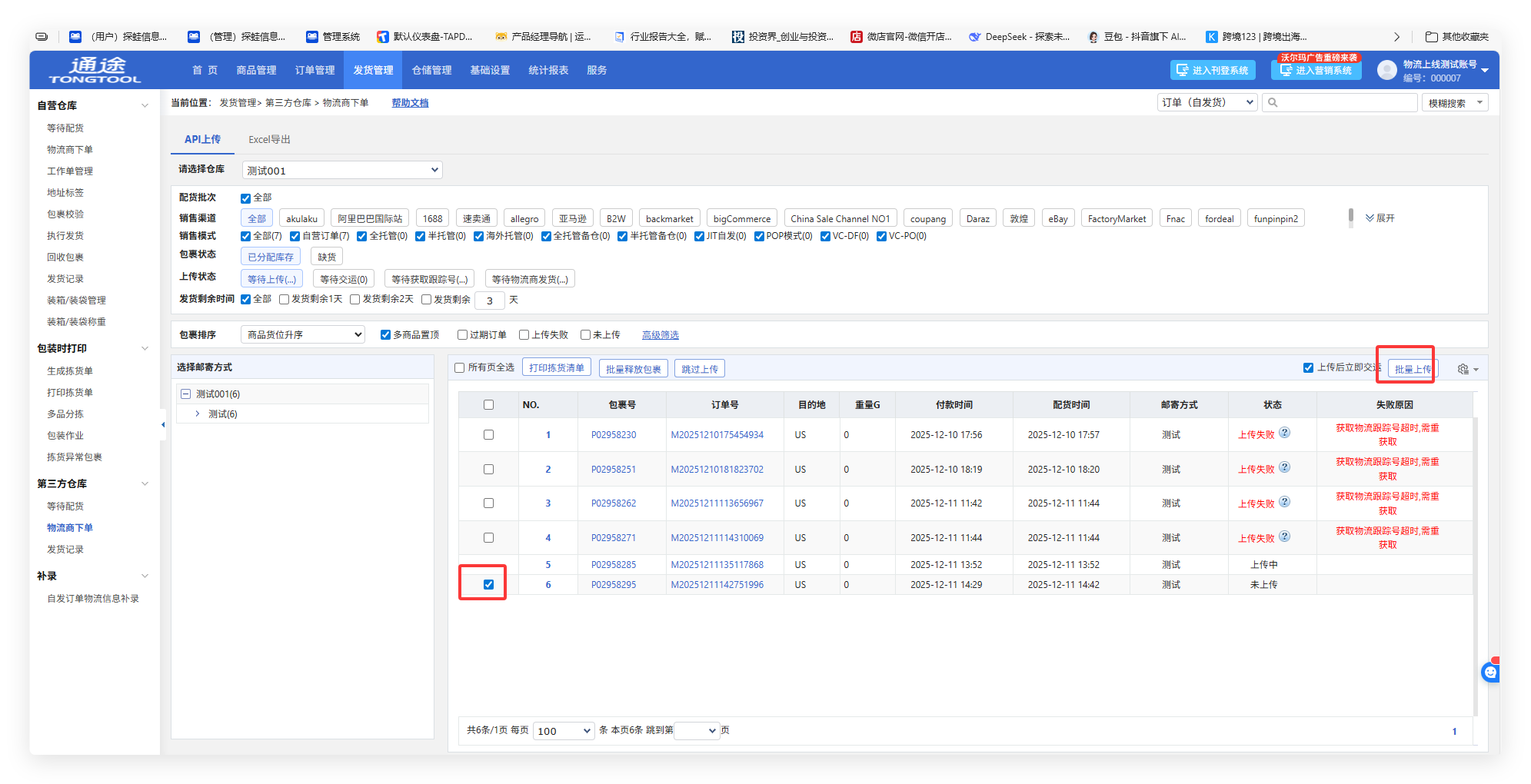 #### 5、操作同步订单 * 上面订单批量上传推送后,登录探蛙客户端系统,在这里手动同步就可把订单拉过来了。 * 系统自动拉取订单北京时间下午14:00 00:00:01 * 可在探蛙系统里做预报了。 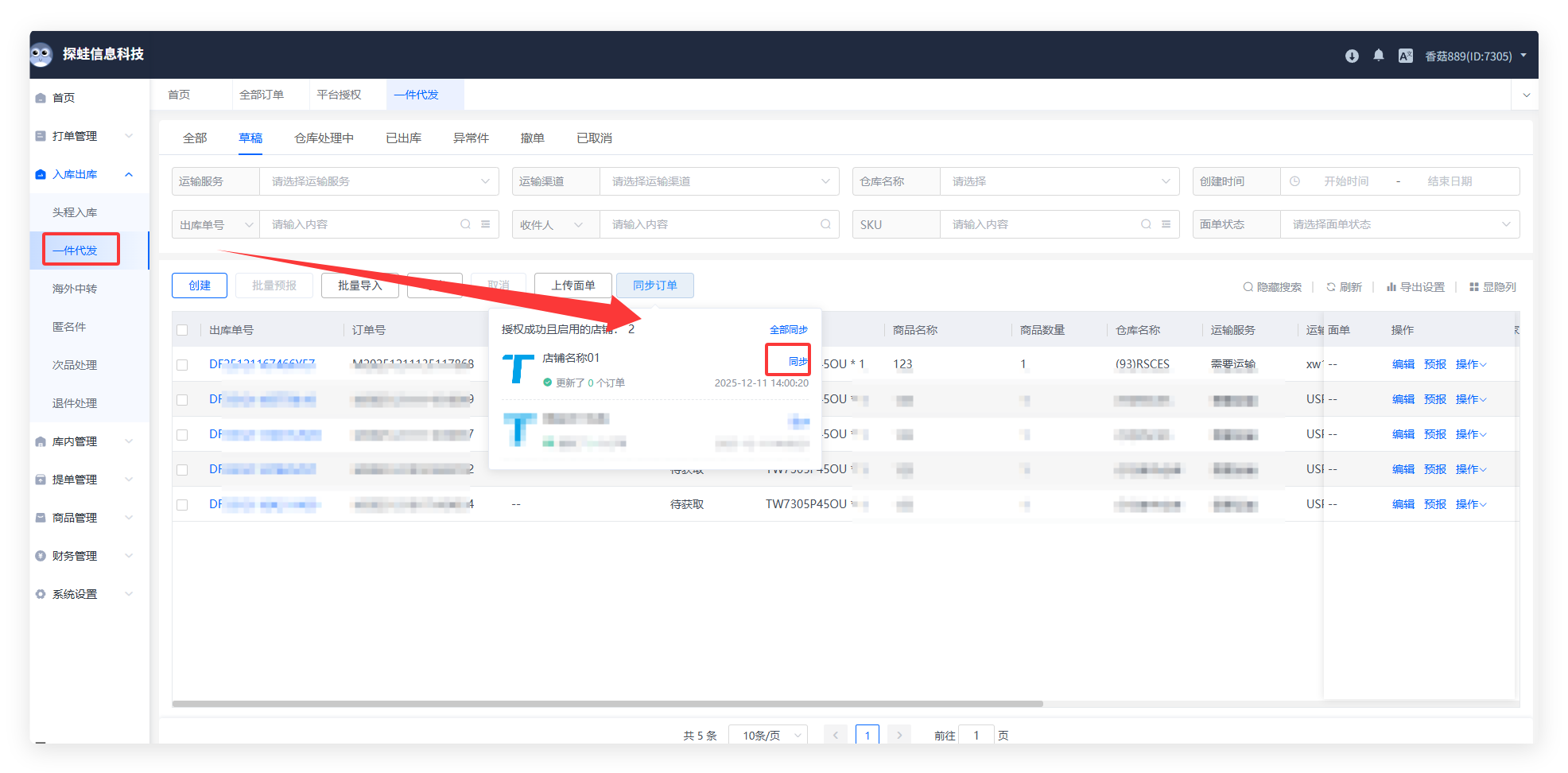
复制链接
上一篇
下一篇
手机扫码
复制链接
手机扫一扫转发分享
Markdown文件
PDF文档(打印)
分享
链接
类型
密码
更新密码